

告别重复劳动!让 AI 助手帮你自动批量加水印(保姆级教程)
大家好,分享一点最近使用 Hermes Agent 的成果。
最近在做内容运营的时候,经常会遇到需要给大量图片添加水印的情况。说实话,单张图片加水印不难,但如果每天都要处理十几张甚至几十张,这个动作就变得非常枯燥、机械,极其消耗耐心。
这几天刚好稍微闲下来一点,我就在想:既然现在 AI 这么强大,能不能让 AI 来帮我干这个苦力活呢?
于是,我尝试让我的 AI 助手(Hermes Agent)帮我写了一个专属的自动化工具(我们称之为 Skill),完美解决了这个问题。今天,我就把整个过程拆解开来,手把手教大家怎么做。
如果你是个技术小白也完全不用担心,我会用最通俗的大白话把每一个步骤解释清楚。
💡 核心原理解析:这是怎么实现的?
在动手之前,我们先弄明白 AI 是怎么帮我们干活的。其实整个过程就像是在开一家餐厅:
- Hermes Agent(大堂经理): 这是一个可以帮你执行各种任务的智能 AI 助手。你只要用大白话下达命令,它就会去安排执行。
- Skill(专属工具/技能): 我们要教这位“大堂经理”学会一个叫“加水印”的新技能。学会之后,以后你只要喊一声,它就能自己去干了。
- API 接口(后厨加工厂): 真正给图片加上水印的,是一个在线的图片处理服务(JCJC Pics)。API 接口就像是后厨的传菜窗口,AI 把原图递进去,后厨加工好,再把带水印的图递出来。
- API Key(通行证): 因为后厨加工是需要消耗资源的,为了证明你是合法用户,你需要一把“钥匙”来表明身份,这就是 API Key。
总结一下:我们指挥 Hermes Agent 写一段 Python 代码,通过调用外部的图片处理服务,自动完成加水印的工作。
🛠️ 第一步:准备工作(获取“通行证”)
要想让 AI 帮我们调用图片处理服务,首先得去申请一个账号和 API Key。
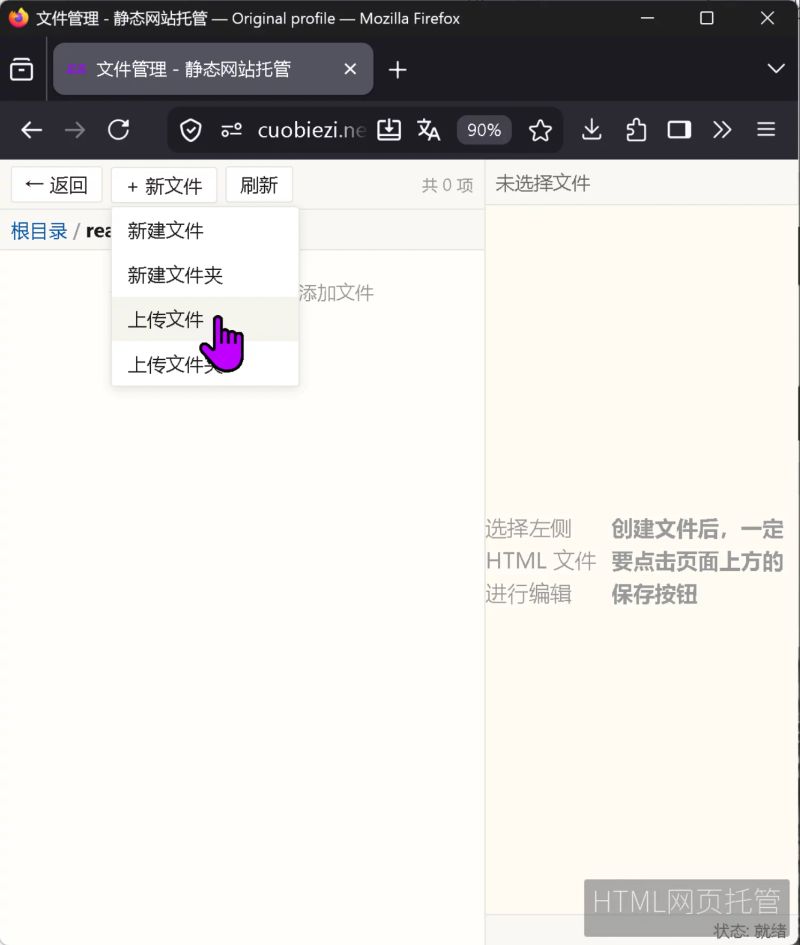
- 打开浏览器,访问获取 API Key 的地址:
👉https://www.cuobiezi.net/user/api_keys/list - 注册并登录后,生成一串长长的字符,这就是你的 API Key。
- 在你的电脑系统里,把这串字符保存为一个全局变量(类似于把密码存到电脑的保险柜里),变量名设置好:
JCJC_APIKEY。
(注:本文使用的是 JCJC Pics 的接口,你可以通过 https://cuobiezi.net/jcjcpics/index 查看他们的完整文档。)
🧠 第二步:向 AI 下达指令(创建 Skill)
准备好通行证后,我们打开 Hermes Agent(你的 AI 助手),开始给它布置任务。
在对话框里,我们输入以下这段“提示词(Prompt)”。这段话的关键在于要求明确,既要告诉它参考什么说明书,也要告诉它最终文件怎么命名:
给 AI 的提示词:
你的任务是创建一个给图片增加水印的 skill , skill 的名字叫:
my-image-watermark
请参考这篇文档来写代码:https://www.cuobiezi.net/jcjcpics/docs/llms.txt
调用 API 接口需要 Bearer 的认证 token ,请直接读取全局变量JCJC_APIKEY获取。
增加水印后的文件名称,请严格遵循这个规范:{original_name}_watermark_{yyyymmdd}.{ext}(也就是在原名后加上_watermark_和当天的日期)。
使用my-image-watermarkskill 的时候,用户可以提供一张或者多张图片,请确保代码能够逐一处理。
⏳ 第三步:见证 AI 写代码的过程
把提示词发给 Hermes Agent 后,神奇的事情就发生了。你不需要自己去写哪怕一行代码,AI 会自动阅读你提供的文档,然后开始编写 Python 脚本。
下面是 AI 正在制作这个技能的界面截图:

AI 正在思考并编写底层的 Python 代码:
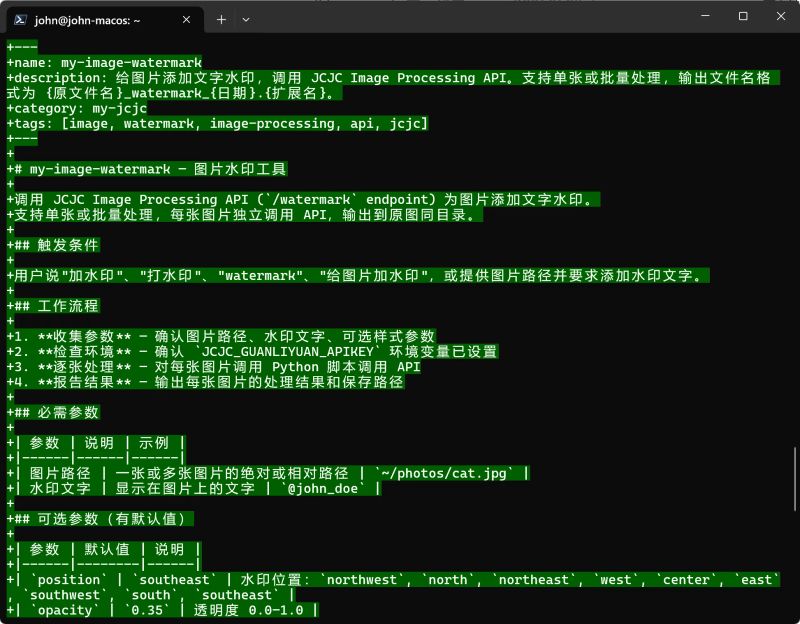
很快,AI 就会告诉你:“报告老板,技能已经创建完毕并且测试通过了!”
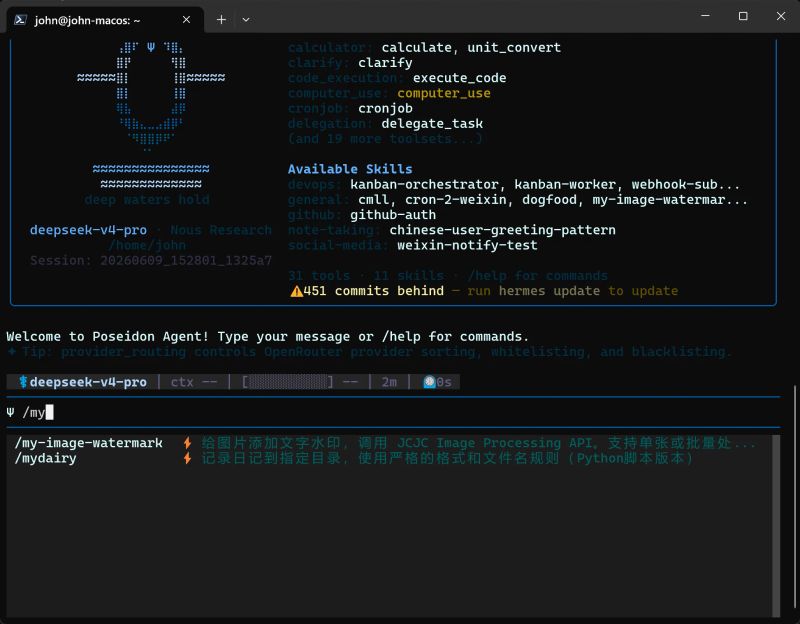
同时,它会给你一份总结报告(这里我帮大家翻译成大白话):
- 新技能名称:
my-image-watermark - 它做了什么: 写了一个不需要安装任何额外插件的纯净脚本,调用了后厨的
/watermark接口。 - 功能特点: 支持单张或批量处理;自动把
猫.jpg改名为猫_watermark_20260609.jpg。 - 测试结果: 没找到文件会报错提示、没有 API 密钥会报错提示、成功调用测试完毕。全部 OK!
🎉 第四步:实战演练!给图片加个水印看看
既然工具做好了,我们马上来试一试效果。
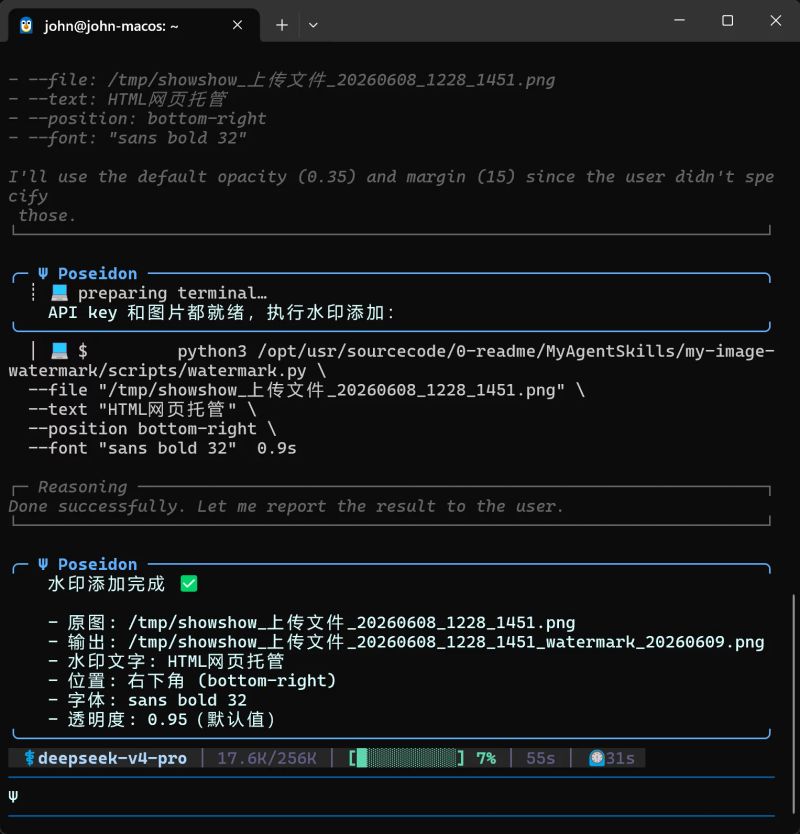
我们可以直接让 Hermes 帮我们调用刚刚写好的技能,并附上我们的要求。比如,我想给一张刚刚上传的图片,在右下角加上“HTML网页托管”这几个字。
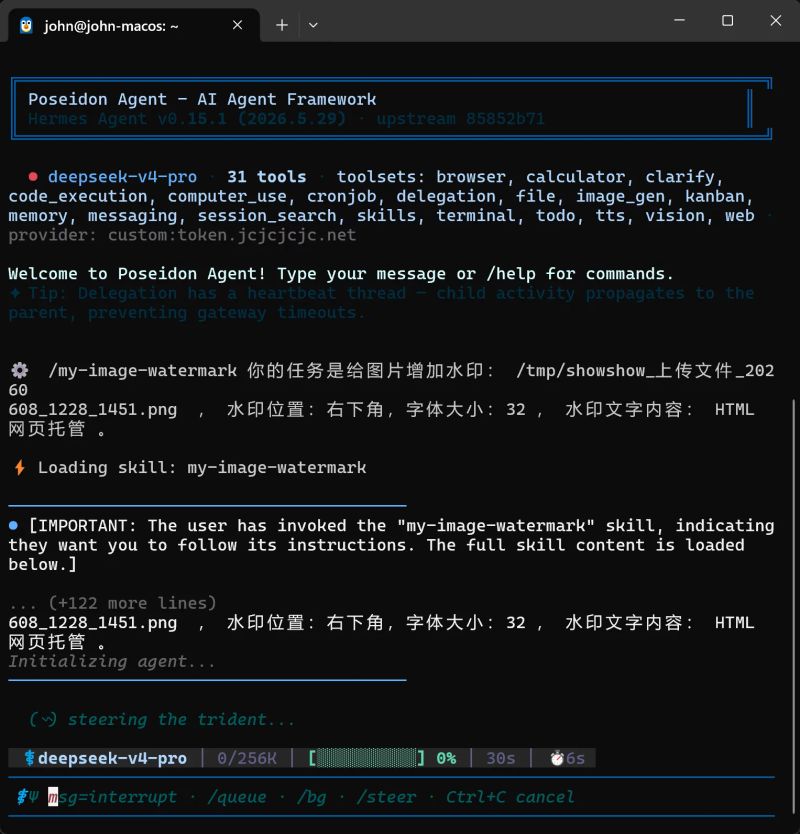
AI 接收到指令后,会执行如下操作:
原图路径:
/tmp/showshow_上传文件_20260608_1228_1451.png
水印文字 (--text):"HTML网页托管"
水印位置 (--position):右下角 (bottom-right)
水印字体 (--font):sans bold 32
只花了不到 1 秒钟,AI 就处理完了,并且向我汇报了结果:
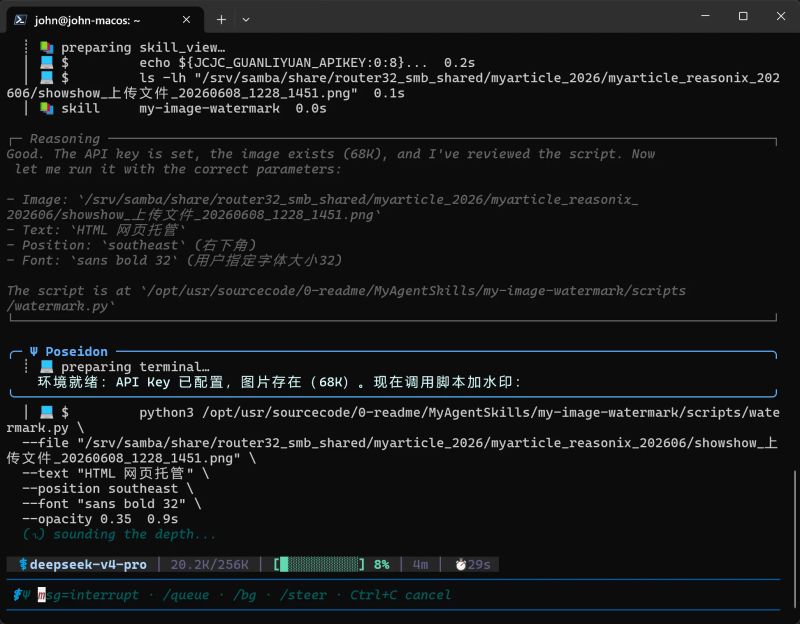
AI 的工作汇报:
水印添加完成 ✅
- 原图: /tmp/showshow_上传文件_20260608_1228_1451.png
- 输出: /tmp/showshow_上传文件_20260608_1228_1451_watermark_20260609.png
- 水印文字: HTML网页托管
- 位置: 右下角 (bottom-right)
- 字体: sans bold 32
- 透明度: 0.95(默认值)
这是任务执行完成的系统界面:
最终效果图来啦!
大家可以看看右下角,是不是非常完美地加上了我们要的水印?而且连文件重命名都按照我们的规范自动做好了。
SKILL.md 文件内容:
---
name: my-image-watermark
description: 给图片添加文字水印,调用 JCJC Image Processing API。支持单张或批量处理,输出文件名格式为 {原文件名}_watermark_{日期}.{扩展名}。
category: my-jcjc
tags: [image, watermark, image-processing, api, jcjc]
---

# my-image-watermark — 图片水印工具

调用 JCJC Image Processing API (`/watermark` endpoint) 为图片添加文字水印。
支持单张或批量处理,每张图片独立调用 API,输出到原图同目录。

## 触发条件

用户说"加水印"、"打水印"、"watermark"、"给图片加水印",或提供图片路径并要求添加水印文字。

## 工作流程

1. **收集参数** — 确认图片路径、水印文字、可选样式参数
2. **检查环境** — 确认 `JCJC_APIKEY` 环境变量已设置
3. **逐张处理** — 对每张图片调用 Python 脚本调用 API
4. **报告结果** — 输出每张图片的处理结果和保存路径

## 必需参数

| 参数 | 说明 | 示例 |
|------|------|------|
| 图片路径 | 一张或多张图片的绝对或相对路径 | `~/photos/cat.jpg` |
| 水印文字 | 显示在图片上的文字 | `@john_doe` |

## 可选参数(有默认值)

| 参数 | 默认值 | 说明 |
|------|--------|------|
| `position` | `bottom-right` | 水印位置:`bottom-right`(右下), `bottom-left`(左下), `bottom-center`(底部居中), `top-left`(左上), `top-right`(右上), `center`(正中间)。也支持罗盘方位:`southeast`, `southwest`, `south`, `northwest`, `northeast`, `center`, `north`, `east`, `west` |
| `opacity` | `0.35` | 透明度 0.0–1.0 |
| `margin` | `15` | 边距(像素) |
| `font` | `sans bold 28` | 字体描述字符串,格式:`{family} {style} {size}` |

## 输出文件命名
{原文件名(不含扩展名)}watermark{YYYYMMDD}.{原扩展名}
示例:`cat.jpg` → `cat_watermark_20260609.jpg`

输出文件保存在原图同目录。

## 使用方法

### 简化版(直接传参给脚本)

当用户需求明确时,直接用 `terminal` 调用脚本:

```bash
python3 /opt/usr/MyAgentSkills/my-image-watermark/scripts/watermark.py
  --file /path/to/image.jpg
  --text "@myhandle"
  --position bottom-right
  --opacity 0.35
批量处理
python3 /opt/usr/MyAgentSkills/my-image-watermark/scripts/watermark.py
  --files /path/to/img1.jpg /path/to/img2.png /path/to/img3.webp
  --text "© 2026 MyBrand"
用户输入示例
- "给 ~/Pictures/photo.jpg 加水印 @john_doe"
- "把这些图片都打上 ©2026 的水印,位置放右下角"
- "批量加水印,文字是 CONFIDENTIAL,透明度0.5,字体sans bold 36"
Python 脚本
脚本位置:scripts/watermark.py
纯标准库实现,无外部依赖。
功能:
- 调用
POST /api/v4/image-tools/watermark(multipart/form-data) - 从
JCJC_GUANLIYUAN_APIKEY取 Bearer Token - 流式下载处理后的图片
- 按命名规范保存
登录后可查看完整内容,参与讨论!
立即登录